TERMEXO / USER GUIDE
使用说明
从第一个工作空间开始,把终端、Agent 和项目进度放在一起。
PDF 与本页内容同步,可离线阅读。本文以中文界面为例;其他版本的按钮位置可能略有不同。
01 / 安装与第一次运行
Termexo 是管理真实终端与编程 Agent 的 Windows 工作台。无需注册 Termexo 账号;使用 Agent 时,仍需对应 CLI 及其登录账号或供应商 API Key。
选择一种安装方式
- 下载安装包:打开 GitHub 最新版本,在 Assets 中下载 Windows x64 安装包并运行。运行桌面应用需要 WebView2;普通安装包使用者不需要 Rust 或源码开发工具。
- 通过 npm 运行:在已安装 Node.js 18.18 或更高版本的 Windows PowerShell 中执行以下命令。npm 包已包含桌面程序,同样需要 WebView2。
npx termexo@latest如习惯全局命令,也可执行 npm install --global termexo,之后运行 termexo。更新全局安装时再次执行安装命令。
第一次使用:完成这三步
- 创建工作空间。在首次启动引导中创建工作空间,填写项目名称并选择这台电脑上实际存在的项目目录。
- 准备 Agent。在「设置 → 安装与更新」检查六种 Agent 的状态,选择未安装的 Agent 后点击「安装最新版本」,按提示登录或配置模型。启动对话框中的「去安装」也会打开对应 Agent 的安装界面。
- 新建终端。点击标签栏的「新建」,选择 Agent,确认工作目录、账号与模型,启动后输入任务。也可以先选择普通终端,检查项目目录与命令环境。
先用一条小任务验证环境,例如「阅读这个项目,说明如何运行测试,先不要修改文件」。确认目录、账号和连接正确后,再安排修改代码的任务。
安装 Agent 的 CLI
在「设置 → 安装与更新」选择 Agent:未安装时一键安装,已有版本先检查。关闭设置后仍可查看结果。指定版本、命令和日志在高级选项中。
- 官方 npm 包:可以指定版本,失败时自动回滚到原来的版本;需要本机的 Node.js 与 npm,并使用当前生效的代理与 registry。
- 厂商安装与升级:Claude Code、Codex CLI 和 Antigravity 可使用官方 Windows 安装方式,不支持指定版本或失败回滚。已安装的 Antigravity 点击「检查并更新」运行官方升级;OpenCode、Pi Agent 与 Grok Build 使用 npm。
02 / 工作空间与终端
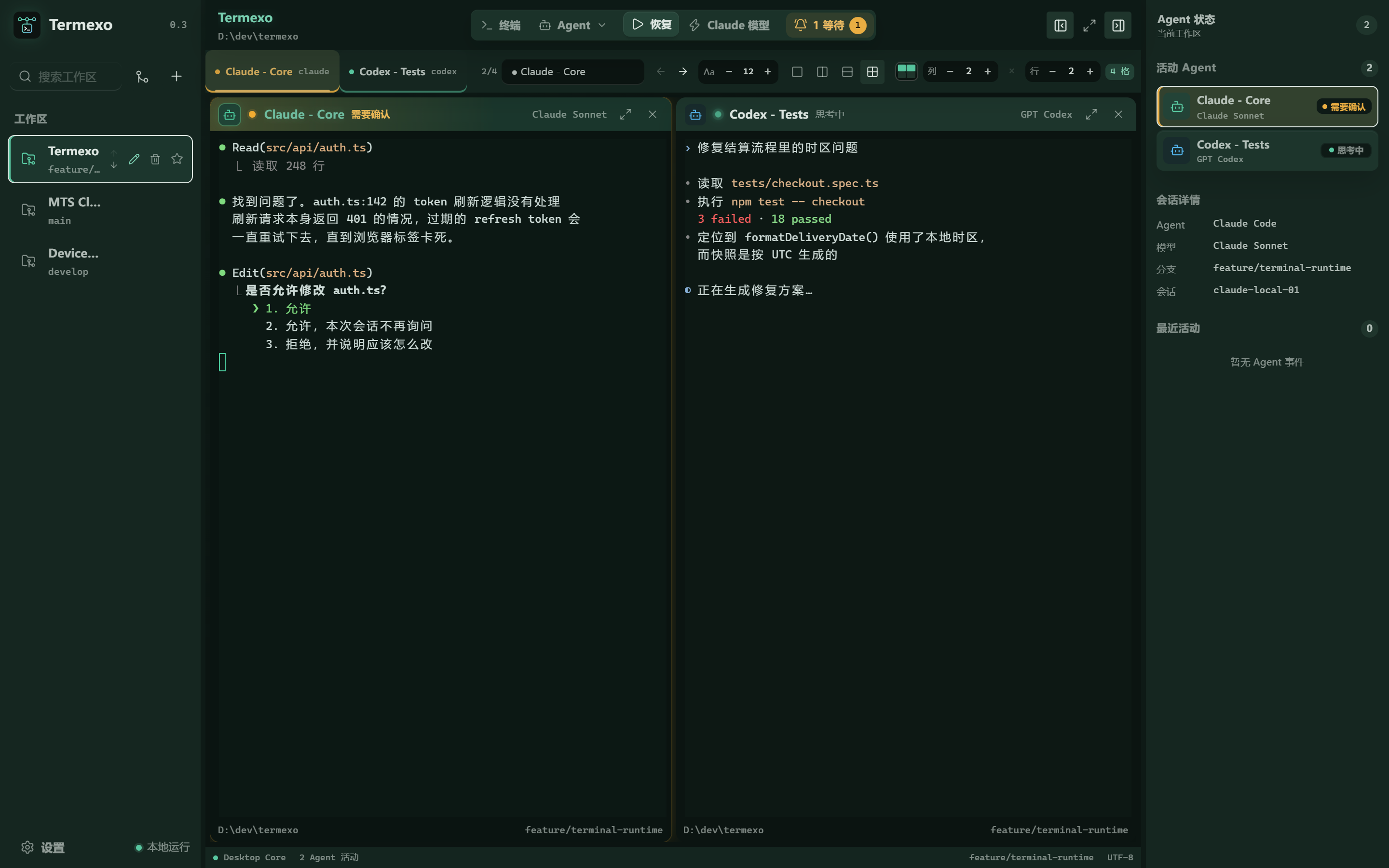
一个工作空间对应一组项目目录、终端标签和布局。不同项目可以分别创建工作空间,并为它们改名、换色;拖拽工作区条目调整顺序,鼠标悬停或键盘聚焦时可打开更多菜单。切换项目不必重新排列所有终端。
安排你的工作台
- 从标签栏「新建」启动普通 Shell、Claude Code、Codex、OpenCode、Pi Agent、Antigravity 或 Grok Build。工作目录指向本机文件夹,不是 GitHub 网页地址。
- 打开多个标签后,选择要显示的终端,再调整网格行列;支持 1 至 6 行/列以及最大化查看。拖动标签可以调整顺序。
- 每个终端运行独立的真实进程。多个 Agent 在同一目录中修改文件会相互影响;需要隔离改动时,请使用不同目录或 Git worktree。
看懂状态提醒
- 运行 / 思考:Agent 正在处理任务或执行工具。
- 等待输入 / 等待授权:定位到对应终端阅读请求。等待输入、授权及任务完成提醒会让任务栏图标持续闪动,直到你确认或清除消息;切回窗口不会自动取消提醒。
- 已完成 / 失败 / 已停止:检查终端输出和文件变更,决定验收、排错或重新启动。状态提示不等于代码已经验证通过。
自动确认会减少逐次授权提示,也会扩大 Agent 自动执行操作的范围。首次使用或处理敏感项目时,建议保留人工确认;不要把 AUTO 标记理解成安全审查。
工作区按终端顺序显示带状态颜色的 Agent 图标,悬停可查看最新窗口名称。Agent 已完成时,可在对应终端点击「确认完成」清除提醒;这不代替任务验收。当前选中终端的分支由 Git 确认,未确认或非 Git 目录时留空。
03 / 恢复会话
- 打开「会话中心」,搜索本机已有的 Claude Code、Codex、OpenCode、Pi Agent、Antigravity 或 Grok Build 会话;可结合项目、账号等条件筛选。
- 查看会话的目录、Agent、账号与最近活动,确认是要继续的那一次。
- 选择恢复,确认启动选项。Termexo 调用 CLI 的原生会话恢复能力,再在终端中继续对话。
Termexo 只读发现原生会话记录,不通过改写历史来伪造恢复。能否继续上下文取决于原生会话文件、对应账号、CLI 版本和项目路径是否仍可用。
恢复工作空间布局,不等于让已经退出的进程原地继续。退出应用或重启电脑后,普通 Shell 中未保存的工作不能靠布局恢复找回;Agent 历史上下文应通过原生会话恢复。
04 / 账号、模型与网络
登录账号
在设置中管理隔离的登录账号,按对应 CLI 的提示完成授权。启动终端时选定账号;终端标题栏会显示当前账号。切换标题栏账号会重启该终端并开始新会话,先保存或交接当前工作。
模型 Profile
- 打开模型配置,创建 Profile,填写名称、模型标识、Endpoint 和 API Key。按供应商提供的真实参数填写,不要使用文档示例当作凭据。
- 确认协议与所选 Agent 相匹配。Claude Code 的兼容后端需要支持相应 Anthropic 接口;不是任意模型地址都能直接使用。
- 保存后,在启动或恢复终端时选择 Profile,先发起一条简短请求验证。切换现有终端前,阅读界面提示并确认当前任务可以中断。
API Key 由 Windows 凭据管理器保存。余量面板按 Profile 显示支持查询的额度,Antigravity 的余量直接通过 HTTP Quota 接口查询。Grok Build 用量卡片可识别免费额度已用尽;若没有可用百分比,会显示无法查询,不会把未知额度当成 0% 已使用。界面标为估算或不可用的数据,不应当作官方账单。
Antigravity 的模型与状态回传
Antigravity 不使用 Termexo 的模型 Profile。它的模型与推理强度在新建终端的对话框里选择,可选项由本机的 agy 自己提供。
它也没有按次启动的配置方式,所以要让终端知道它在思考、在跑工具还是在等你回答,Termexo 需要写入 agy 自己设置里的状态行。这一项默认开启,可以在设置中关闭;关闭时会还原你原本的状态行。Termexo 只认自己写的那一段,不会动你自己配置的状态行。
代理与 npm 网络
需要代理时,在网络配置中创建全局或工作空间 Profile,按实际环境填写代理和 npm registry,测试连接后再启动终端或安装 CLI。工作空间配置优先于全局配置;调整后应重新启动相关终端,使新环境生效。
05 / 任务、Git 与交接
把任务交给 Agent
- 进入任务看板,新建任务,写清目标、项目目录、优先级和验收标准,例如「新增搜索框;空输入显示全部;测试通过」。
- 选择 Agent 与模型后启动执行。任务会关联一个真实终端,并切回终端视图,便于检查启动状态和处理授权。
- 跟踪待办、执行中、已完成、已验收等状态。Agent 完成后,检查实际输出和验收标准;不符合时补充反馈继续处理,通过后再验收。
检查 Git 改动
选中对应终端后打开 Git 视图,查看分支、提交和文件 Diff;可切换单栏/双栏显示。Git 视图跟随当前终端的工作目录,以该终端启动时的 HEAD 为会话基线。
文件改动较多时,用工具栏的上下箭头按变更位置翻动(快捷键 Alt+↑ / Alt+↓)。一次跳过一处连续改动,而不是一行一行走;跳到的位置会被标出,并保留引出这处改动的上文。
「会话改动」是这段时间里观察到的仓库差异,不是该 Agent 独占的操作记录。编辑器、其他终端和其他 Agent 的同期修改也可能出现。提交前仍应逐项审查。
复用提示词与交接上下文
- 提示词资产可保存、搜索、收藏和复用已提交的提示词;草稿按终端分别恢复。复用前检查路径、账号和任务背景。
- 会话交接可按终端或工作空间整理任务、提示词、终端输出和 Git 信息,并控制 Token 预算。
- 先预览交接包,核对目标、已做事项、验证结果、风险和下一步,再导出 Markdown/JSON,或交给另一 Agent 继续。
自动脱敏不能保证覆盖所有秘密。分享前人工检查 API Key、访问令牌、内部地址、客户数据和源代码权限。交接包是上下文文档,不是原生会话文件的无损转换。
06 / AI 操控(MCP)
让一个 AI 操作另一个 AI,少做传话和复制粘贴。MCP 是 AI 与 Termexo 之间的连接。连好后,你在一个 Agent 中说出要求,它就能找到其他终端、发送消息、提交回车并读取回复。支持 Claude Code、Codex、OpenCode、Pi Agent、Grok Build 和 Antigravity CLI 这 6 种 Agent;日常使用不用写代码,也不用记工具名。
第一次用:只需 3 步
先添加项目工作区,安装并登录 Agent CLI,确认它能正常启动。MCP 不代替 Agent 的账号、模型或额度。使用期间保持 Termexo 运行。
- 开启:在桌面「设置 → AI 操控(MCP)」开启本地服务,保留自动连接,勾选终端权限;需要任务看板时再确认任务权限。点击「应用」,看到「运行中」。通常不用改端口。
- 重启 Agent:在 Termexo 中新开或重新启动 AI 终端,让它读取连接配置。以上 6 种 Agent 均支持自动连接;Claude attach 会话要重启原进程。
- 说话:复制下方示例到刚启动的 AI 终端,按回车发送。AI 会自己选择工具。不要粘贴到普通 PowerShell 或 CMD 命令行。
请通过 Termexo MCP 列出我的工作区和终端,告诉我哪些正在运行。先不要修改任何内容。
成功标志:AI 调用 Termexo 工具,返回你电脑上的真实工作区和终端。只回答「我可以」还不能说明已连接;「运行中」只表示服务就绪。自动连接无需手填地址、令牌或配置文件。
第一次操控另一个 Agent:发送 hi
先在 Termexo 打开一个 OpenCode 终端,等待它能接收消息。再把下面的话发给已连接 MCP 的 Codex、Claude Code 或其他 Agent:
请通过 Termexo MCP 找到当前工作区中正在运行的 OpenCode 终端,发送 hi 并提交回车,然后读取它的回复。如果有多个匹配的终端,先列出名称让我选择。
把 OpenCode 换成其他 Agent 名称,就能操作对应的已有终端。提示词进入输入框只是送达;提交回车后还要读取真实输出,不能把「已发送」或「已启动」当作「已完成」。
还可以这样说
- 终端:「在当前工作区开一个普通终端,运行 git status,并告诉我结果。」需要终端权限,允许 AI 开关终端、发命令、读输出。
- 任务:「创建一个 Claude Code 任务,标题是‘梳理项目结构’,先保存,不要执行。」需要任务权限;还可以要求执行、停止、继续任务。
- 设置:「把 Termexo 的终端字号改为 18。」需要单独开启设置权限,才能修改语言、字号及已有模型 / 网络配置。
终端和任务权限默认允许执行。任务看板支持 Claude Code、Codex、OpenCode、Pi Agent、Grok Build;Antigravity 可通过已有终端收发消息,但不是任务执行器。新建普通终端得到 Shell,不会自动变成已配置的 Agent。多个匹配时说清名称;指定模型前先配好账号和模型。
没成功?先看这里
- AI 找不到工具:确认服务「运行中」、自动连接已勾选,再从 Termexo 重新启动 AI 会话。
- 提示无权限:勾选对应权限,点击「应用」,重新连接 AI 以刷新工具列表;AI 客户端自己的工具审批也需要在那里处理。
- 提示登录过期:Claude Code 输入
/login,按提示登录后再发消息。这是 AI 账号的问题。 - 没结果或超时:让 AI 先读取终端输出或任务状态,再决定是否重试。提示词还在输入框时,需要提交回车。
进阶:连接 Termexo 外的 AI 应用
仅当你使用这台电脑上、在 Termexo 外启动的 AI 应用时才需要手动配置。它须支持 Streamable HTTP MCP。浏览器里的云端 AI 不能直接访问这个本机地址。
- 确认服务「运行中」,展开设置面板的「进阶」。默认地址是
http://127.0.0.1:7421/mcp;端口被占用时可修改,再点击「应用」。 - 在目标 AI 应用中找到 MCP 设置。接受
mcpServersJSON 的应用用「复制 JSON 配置」;Codex 的config.toml用「复制 TOML 配置」。合并 Termexo 条目,保留已有服务,不要粘贴到聊天输入框。 - 重新连接或重启该 AI 应用,发送上面的测试消息。复制内容已包含访问令牌,请妥善保管;修改端口或重新生成令牌后,手动配置需重新复制并更新。
「AI 操控(MCP)」让 AI 操作 Termexo;「MCP Profile」给 AI 接入其他外部工具,两者独立。Grok 和 Antigravity 的自动连接会添加用户级配置条目,关闭自动连接或服务并应用后会移除 Termexo 自己添加的条目。
本地 MCP 只供本机使用,远程工作台不提供此入口。完整工具和技术参考见 MCP 使用说明。
07 / 手机与远程访问
远程访问默认关闭。打开后,手机、平板或另一台电脑通过浏览器操作桌面端同一批工作空间和终端;不需要在手机上重新安装 Agent。
跨网络:通过自建中继连接
桌面主动连接中继,无需公网 IP 或路由器端口映射。电脑需保持开机、Termexo 运行并连接中继;手机操作的仍是电脑上的终端。
- 按 termexo-relay 文档部署双方可达的 HTTPS 中继,或获取管理员提供的入口。中继支持 Linux、macOS、Windows 的 x64 / arm64 和容器部署。
- 在桌面「设置 → 远程访问」中开启总开关,填写中继地址,通过注册码或中继账号登记设备。
- 若中继使用自签名证书,先核对管理员提供的 SHA-256 证书指纹,再填写界面中的指纹字段;不要填入不明来源的指纹。
- 连接成功后,复制中继访问链接或扫描二维码。手机使用 HTTPS 打开入口,按提示完成中继登录和桌面访问令牌校验;二者独立。级联中继会显示多个可用地址及转发路径。
v2 握手后,会话帧采用 AES-256-GCM 加密,中继转发加密的终端会话。浏览器拒绝通过 HTTP 中继入口发送访问令牌。若连接失败,先检查中继地址、HTTPS 证书、设备登记状态和两端网络可达性。
局域网 / VPN:直接连接桌面
- 打开设置中的「远程访问」,开启总开关。根据界面提示设置并保存监听地址与端口,默认端口为
7420。 - 供同一局域网设备使用时,选择可达的局域网监听地址,或监听所有网卡;仅监听
127.0.0.1时只能本机访问。保留默认 HTTPS。 - 确认服务状态正常,在地址选择中选取当前可达的电脑地址,复制界面生成的访问链接,或显示二维码供自己的设备扫描。
- 手机连接同一局域网或可达该电脑的 VPN,在浏览器打开链接,按页面要求使用访问令牌连接。所填写的工作目录始终是运行桌面端那台电脑上的路径。
默认使用自签名 HTTPS,首次访问时浏览器可能提示证书不受信任。先核对确实是自己的电脑、正确地址和可信网络,再按浏览器规则处理;不要忽略其他网站的证书警告。
访问不了时,按顺序检查
- 桌面应用是否仍在运行,电脑是否休眠,远程服务是否显示错误。
- 链接是否用了实际局域网 IP。
0.0.0.0是监听设置,不是手机应打开的地址;手机上的localhost指的是手机自身。 - 两端网络是否可互通,访客 Wi-Fi 是否启用了设备隔离,Windows 防火墙是否允许所选端口在可信网络中访问。不要为此关闭整个防火墙。
- 端口或 IP 是否已改变,令牌是否已更换,HTTPS 与链接协议是否匹配。
使用边界与退出
终端尺寸跟随当前正在操作的一端;手机窄屏会收为单终端,其他客户端可能需要横向查看。同一个终端上的输入会影响同一进程,避免两端同时输入。
远程页面不提供全部桌面本地文件导入导出或应用自更新能力。完成后可在电脑设置中关闭远程访问;更换访问令牌会使旧令牌失效,并断开已有连接。
访问令牌和二维码相当于远程控制凭证:持有者可能操作终端并影响电脑文件。不要发到公开群、Issue 或截图中。跨网络使用受管理的 HTTPS 中继;直连使用可信局域网或受控 VPN,不要直接暴露桌面监听端口。
08 / 常见问题
提示未检测到 Agent,或命令无法启动?
先在设置中确认安装状态,再检查对应 CLI 是否能在系统终端启动。安装后重新检测;核对 PATH、Node/npm 环境、工作目录和网络配置。用 npm 装不上时可以改用厂商官方脚本,但两种方式装的是两份可执行文件,同时存在时实际运行哪一份由 PATH 决定。Antigravity 的命令行工具不在 PATH 上,Termexo 会到它安装器的固定位置去找。登录失败时,确认当前选择的隔离账号已完成授权。
会话中心找不到历史,或恢复时提示会话无效?
确认使用的是原账号与原项目目录,原生会话文件仍在,CLI 可以读取。更换账号、删除 CLI 数据或移动项目都可能影响恢复。不要手动修改原生会话 ID;必要时新建会话,并用经过检查的交接包继续。
模型请求失败,提示认证或接口错误?
核对所选 Profile、模型名称、API Key、Endpoint 协议与路径;查看供应商是否支持该 CLI 所需接口。再检查余额与代理,保留错误码排查,但不要公开完整请求头或密钥。
手机能看终端,但复制粘贴受限?
浏览器剪贴板受安全上下文和权限限制。使用 HTTPS,按浏览器提示授权;仍不可用时手动选择复制或粘贴。窄屏终端可用手指拖拽滚动。
如何更新 Termexo?
安装包用户从 最新版本页面下载安装;npm 用户运行 npx termexo@latest,或更新全局安装。更新前保存文件,结束或交接正在运行的任务。应用更新与 Agent CLI 升级是两件事,CLI 在相应管理入口单独升级。
09 / 数据与安全
- Termexo 默认本地工作,没有 Termexo 账号或强制云同步;工作空间等状态保存在本机,API Key 由 Windows 凭据管理器保存。
- 设置里的「存储」面板说明数据目录在哪、里面有哪些文件、各占多大,以及当前运行的可执行文件路径与版本。数据库是最值得关注的一项。
- 数据目录可以迁移到别的磁盘:选一个空目录,Termexo 会把内容复制过去并记录下来,下次启动使用新位置。迁移不会删除原来的副本,面板会告诉你它在哪,确认无误后再由你自行清理。目标目录必须为空。
- Agent CLI 仍会按你选择的模型服务发送请求。哪些代码和上下文会离开电脑,取决于 CLI、供应商配置及其隐私政策。
- 官网有独立的第三方访问统计;它不是桌面应用或远程工作台的会话统计,也不代表下载量。
遇到问题可在 GitHub Issues 提交:注明 Termexo/Windows/CLI 版本、复现步骤、预期和实际结果,附脱敏后的错误信息。提交前遮盖账号、密钥、令牌、二维码与敏感路径。
在线最新版:https://www.termexo.com/guide.html
版本更新记录:GitHub Releases